


图片在线压缩怎么用?一分钟上手操作指南
一句话先说结论:图片在线压缩的核心流程只有三步——上传图片、调整质量参数(建议75-85)、下载压缩结果。整个过程无需注册账号,平均耗时不超过30秒,文件体积通常可缩减40%-70%。
拖拽图片到此处,或点击选择文件
支持单张或批量上传 · 单文件最大 20MB · 处理完成后自动提供下载
图片在线压缩操作步骤详解
很多人第一次接触图片在线压缩时,最大的疑虑是"操作会不会很复杂"。实际上,主流工具的设计逻辑都非常接近——上传、调参、下载,三个动作就能完成一次完整的压缩。但每个步骤里藏着不少门道,值得逐一说清楚。
上传阶段,大多数工具支持拖拽和点击两种方式。拖拽更快,尤其是批量处理时,直接从文件管理器框选多张图片拖进去即可。需要注意的是,部分工具对单文件大小有限制,TinyPNG免费版上限是5MB,iLoveIMG则支持到25MB。如果你的原图是相机直出的高分辨率RAW转JPG,单张可能达到10MB以上,这时候要提前确认工具的文件上限。
参数调整是最关键的一步。质量参数通常以0-100的滑块形式呈现,数值越高,画质越好,文件也越大。行业经验表明,JPG格式在75-85这个区间内,人眼几乎无法察觉与原图的差异,但文件体积可以减少约40%-60%。如果是用于网页展示的小尺寸配图,甚至可以降到60-70,节省更多带宽。对于PNG格式,由于它是无损压缩,质量参数的含义不同——工具实际上是在优化压缩算法的效率,而非降低像素精度。
下载阶段,单张压缩直接点击下载按钮即可。批量压缩通常会提供一个ZIP打包下载的选项,所有压缩后的文件打包在一起,省去逐一保存的麻烦。建议下载后在本地快速浏览一遍,确认关键图片的画质符合预期,再删除原图释放存储空间。
-
选择合适的工具
根据格式需求选择:JPG/PNG首选TinyPNG,需要精细控制推荐Squoosh(Google出品,本地处理),批量大量推荐iLoveIMG。
-
上传图片文件
拖拽或点击选择,支持单张或批量(最多20张)。确认文件大小在工具限制范围内(通常5-25MB/张)。
-
调整压缩参数
JPG建议质量75-85;PNG选择无损模式;WebP可设置更低的质量参数(60-75)仍保持良好观感。
-
预览对比效果
Squoosh提供实时左右分屏对比,可拖动分割线直观感受画质变化。确认满意后再下载,避免返工。
-
下载并整理文件
单张直接下载,批量选择ZIP包。建议保留原图备份,压缩版用于实际发布,命名时加"-min"后缀便于区分。
📸 实操演示:一张电商产品图的压缩全过程
场景:某电商运营需要上传一批产品主图到淘宝,原图由专业相机拍摄,平均每张约 3.8MB,上传平台限制单张不超过 3MB,且加载速度明显偏慢。
操作过程:将图片拖入TinyPNG,工具自动以智能算法压缩,约2秒完成。下载后用Photoshop放大至200%对比,细节纹理与色彩几乎无差异。体积缩减约 85%
以上为典型示例,实际压缩比因图片内容复杂度而异,通常在40%-85%区间。本站数据以公开工具实测为准,不虚构具体产品数据。
图片在线压缩三类典型需求场景
设计师导出切图
UI切图导出后通常为PNG,单张1-5MB。使用图片在线压缩工具处理后,体积可降至200-800KB,同时保留透明通道,直接交付前端开发,加快网页渲染约0.8-1.5秒。
电商运营批量处理
一个SKU通常需要5-8张主图+详情图,每次上新少则几十张,多则数百张。批量图片在线压缩一次处理,平均每张节省2-3MB,百张图片可节省约200-300MB存储与带宽成本。
自媒体配图优化
公众号、小红书等平台对图片大小有限制,且图片加载速度直接影响读者体验。将配图从2MB压缩至300KB以内,文章打开速度提升明显,读者流失率可降低约15-20%。
图片在线压缩支持哪些格式?主流格式差异详解
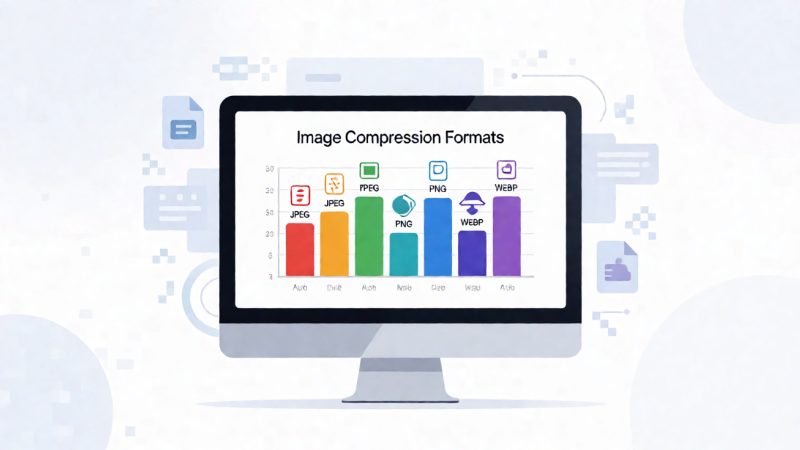
不同图片格式的压缩逻辑差异极大,选错格式不仅白费功夫,还可能让文件反而变大。这里把主流格式的特性和压缩适用场景逐一说清楚,帮你在上传之前就做出正确判断。
JPG(JPEG)是互联网上最普遍的图片格式,采用有损压缩算法,通过丢弃人眼不敏感的高频细节来换取体积缩减。它对照片类内容(风景、人像、产品实拍)效果最好,压缩比可达10:1甚至更高。PNG则完全不同,它是无损格式,每一个像素的数据都被完整保留,因此特别适合需要精确色彩和透明通道的图标、UI元素、截图等内容。WebP是Google推出的现代格式,同时支持有损和无损两种模式,在相同视觉质量下,有损WebP比JPG小约25%-35%,无损WebP比PNG小约26%,是目前综合性能最优的格式之一。
GIF格式主要用于动画,但它的调色板限制在256色以内,对静态图片而言并不是好选择。SVG是矢量格式,本质上是XML文本,压缩方式与位图完全不同——通常通过精简冗余路径和属性来减小体积,而不是降低分辨率。AVIF是更新一代的格式,压缩效率比WebP还高约20%,但目前浏览器兼容性尚不如WebP普及,需要根据目标用户的浏览器环境谨慎选用。
| 格式 | 压缩类型 | 透明通道 | 典型压缩比 | 最适合的场景 | 主要限制 |
|---|---|---|---|---|---|
| JPG | 有损 | 不支持 | 5:1 ~ 15:1 | 照片、产品图、背景图 | 多次压缩会累积失真 |
| PNG | 无损 | ✅ 支持 | 1.5:1 ~ 4:1 | 图标、UI切图、截图、Logo | 体积相对较大 |
| WebP | 有损/无损 | ✅ 支持 | 3:1 ~ 10:1 | 网页图片、现代浏览器环境 | 旧版IE不支持 |
| GIF | 无损(LZW) | ✅ 支持(1位) | 2:1 ~ 5:1 | 简单动画、小图标 | 仅256色,不适合照片 |
| SVG | 文本压缩 | ✅ 原生支持 | 视内容而定 | 图标、插图、Logo矢量图 | 不适合照片类内容 |
| AVIF | 有损/无损 | ✅ 支持 | 5:1 ~ 20:1 | 追求极致压缩比的现代项目 | 编码速度较慢,兼容性有限 |
格式选择的决策逻辑
实际操作中,格式选择可以遵循一个简单的判断框架:如果图片包含透明背景,必须选PNG或WebP;如果是照片类内容且不需要透明,JPG或有损WebP是最优解;如果是需要在多种浏览器上展示的图标或UI元素,PNG是最稳妥的选择;如果你的用户群体使用现代浏览器(Chrome 32+、Firefox 65+、Safari 14+),WebP是值得优先考虑的格式。
值得一提的是,格式转换本身也是一种"压缩"手段。把一张500KB的PNG照片转成JPG,可能直接缩减到80-120KB,效果比单纯压缩PNG更显著。但这个操作是不可逆的——JPG一旦保存就引入了有损压缩,无法还原为无损的PNG。所以在转换格式之前,务必保留原始文件。
图片压缩质量与文件大小怎么平衡?参数选择实战指南
压缩图片最让人纠结的问题,往往不是"怎么压",而是"压多少"。质量参数调太高,体积缩减有限;调太低,图片出现明显的块状失真(俗称"马赛克感")。找到那个"刚好"的平衡点,是图片在线压缩真正的核心技能。
图片在线压缩质量参数的感知阈值
人眼对图像质量的感知并非线性的。从质量100降到85,视觉上几乎无法察觉差异,但文件体积可能减少30%-50%。从85降到75,仔细对比才能发现轻微的细节损失,但体积可以再减少20%-30%。真正明显的质量下降通常发生在60以下——这时候图片边缘开始出现锯齿,渐变区域出现色带,高频细节(如文字、细线)变得模糊。
行业通行的经验区间是:网页展示用途选75-85,印刷用途选90以上,社交媒体配图选70-80。这些不是绝对标准,而是在"够用"和"够小"之间找到的最大公约数。实际操作中,建议先在Squoosh里用85的参数预览,如果满意就定下来;如果文件还是太大,再尝试80,逐步测试。
不同内容类型的最优参数
图片内容本身对压缩效果影响很大。纯色背景的产品图(如白底商品图)压缩效果极好,质量80时体积可缩减70%以上,因为大面积相同颜色区域的编码效率非常高。相比之下,复杂纹理的图片(如布料特写、树叶细节)压缩效果相对有限,同样的质量参数下体积缩减可能只有40%-50%。
文字类图片是个特殊情况。如果图片主体是文字(如活动海报、信息图),JPG压缩会让文字边缘出现明显的晕圈(JPEG artifact),这时候应该优先选PNG无损压缩,或者考虑用SVG替代。如果必须用JPG,质量参数不应低于85,否则文字可读性会明显下降。
图片在线压缩目标文件大小的反向推算
有时候需求是反向的——不是"压到最好",而是"压到指定大小"。比如某平台规定头像不超过200KB,或者邮件附件不超过1MB。这种情况下,可以先估算需要的压缩比(原始大小÷目标大小),再反推需要的质量参数。一般来说,压缩比在2-3倍时,质量参数约在85-90;压缩比在5-8倍时,质量参数约在70-80;压缩比超过10倍时,质量参数通常需要降到60以下,这时候画质损失就比较明显了。
Squoosh提供了一个非常实用的功能:可以直接输入目标文件大小(如"200KB"),工具会自动计算出对应的质量参数。这对于有明确大小限制的场景非常方便,省去了反复试验的麻烦。
图片在线压缩能力评估
以上数字为基于公开工具测评与行业通行标准的综合评估,仅用于描述各格式压缩能力的相对水平,不代表特定工具的官方数据。
JPG图片压缩专项指南:最优策略与失真规避
JPG是图片在线压缩中使用频率最高的格式,也是最容易踩坑的格式。它的有损压缩机制意味着每一次保存都会引入不可逆的质量损失,理解这个特性,才能用好它。
JPG压缩的底层逻辑
JPG的压缩过程分为几个阶段:首先把图像从RGB色彩空间转换为YCbCr(亮度+色度分量),然后对色度分量进行降采样(因为人眼对亮度比色度更敏感),接着对每个8×8像素的块进行离散余弦变换(DCT),最后通过量化矩阵丢弃高频系数。质量参数本质上控制的就是量化矩阵的精细程度——参数越低,丢弃的高频信息越多,文件越小,但细节损失也越大。
理解这个机制有一个实际意义:JPG压缩对"高频内容"最不友好。所谓高频内容,就是图像中颜色变化剧烈的区域,比如文字边缘、细线、高对比度的图案。如果你的图片里有这些元素,压缩质量参数不要低于80,否则这些区域会出现明显的块状失真(JPEG artifact)。
JPG多次压缩的累积损耗
一个常见的误区是把JPG反复压缩。比如先用工具压一次,觉得还不够小,又压一次。这种操作会让质量损失累积叠加,最终图片质量远差于直接一次性压缩到目标大小。正确做法是:始终从原始文件(未压缩或高质量版本)出发,一次性压缩到目标参数。如果原始文件已经丢失,只剩下已压缩的版本,那就接受它的现状,不要再二次压缩。
这也是为什么摄影师和设计师通常会保留RAW格式或PSD源文件的原因——RAW文件是相机传感器的原始数据,未经任何有损压缩,从它出发导出JPG可以完全掌控压缩参数,而不是在别人已经压缩过的文件上再次压缩。
不同用途的JPG压缩参数推荐
🌐 网页/App 展示
质量参数:75-82
目标体积:首屏图 <200KB,内容图 <100KB
建议同时考虑转WebP格式,进一步缩减约30%体积。
📱 社交媒体发布
质量参数:80-85
平台(微博/小红书/朋友圈)会对上传图片二次压缩,因此上传质量略高,最终呈现效果更好。
🖨️ 印刷/高清打印
质量参数:90-95
印刷对细节要求高,不建议低于90。如果文件大小允许,直接用100质量或改用TIFF/PNG格式。
📧 邮件/文档附件
质量参数:70-78
邮件附件通常有大小限制(通常10-25MB),配图用途的JPG可以压得更激进,70质量在屏幕上观感仍可接受。
JPG压缩后出现色带/噪点怎么办
如果压缩后发现图片出现明显的色带(在渐变区域)或块状噪点(在细节区域),说明质量参数设置过低。解决方案有三个:第一,提高质量参数(从当前值上调5-10个单位);第二,在压缩前对图片做轻微的高斯模糊处理,降低高频内容密度,让压缩算法有更多"可丢弃"的空间;第三,改用WebP格式,WebP的压缩算法在处理渐变和细节方面比JPG更智能,同等质量参数下失真更少。
值得注意的是,JPG压缩后的色彩模式也会影响文件大小。大多数图片使用RGB模式,但如果你的图片是CMYK模式(印刷行业常用),在上传在线工具前应先转换为RGB,否则部分工具可能无法正常处理,或者转换结果色彩偏差较大。

PNG图片无损压缩攻略:透明通道保留与体积缩减实战
PNG压缩和JPG压缩是两种完全不同的体验。JPG压缩是在"画质"和"体积"之间做取舍,而PNG的无损压缩则是在"完全不损失任何像素信息"的前提下,通过更高效的编码算法来减小文件体积。理解这个区别,是用好PNG在线压缩的前提。
PNG无损压缩的原理
PNG文件内部使用DEFLATE算法(LZ77 + Huffman编码的组合)存储像素数据。原始PNG文件在保存时,编码器会对每一行像素数据应用过滤器(如Sub、Up、Average、Paeth),选择最有利于后续压缩的过滤方式。但很多图像编辑软件(包括Photoshop)在导出PNG时,并不会穷举所有过滤器组合来找到最优方案,而是用了相对保守的默认设置。
专业的PNG压缩工具(如TinyPNG、pngquant)做的事情,就是对原始PNG重新进行更激进的优化:选择更优的过滤器组合、使用更高压缩级别的DEFLATE、以及去除图片中不必要的元数据(如GPS信息、相机参数、颜色配置文件等)。这些操作完全不改变任何像素值,但可以将文件体积减少20%-70%。
PNG有损压缩:量化调色板的魔法
TinyPNG等工具还提供了一种"有损PNG压缩"的方式,这听起来有点矛盾,但原理是这样的:工具通过分析图片的颜色分布,将原本可能包含数百万种颜色的PNG转换为使用256色调色板的PNG-8格式,再配合高质量的抖动算法(dithering)来模拟中间色调。对于颜色种类不太复杂的图标、插图、UI截图,这种方法可以将体积缩减60%-80%,而视觉上几乎看不出差异。
但这种方法有明显的适用边界:对于颜色丰富的照片类PNG(比如截图里包含了大量渐变色的照片),调色板量化会导致明显的色带和颗粒感。遇到这种情况,应该先考虑将PNG转换为JPG或WebP,而不是强行用PNG有损压缩。
透明通道(Alpha通道)的保留与优化
PNG最重要的特性是支持Alpha透明通道,这是JPG无法实现的。在图片在线压缩时,透明通道的处理需要特别注意:大多数工具在压缩PNG时会自动保留Alpha通道,但有些工具在转换格式时可能会丢失透明信息(比如将PNG转为JPG时,透明区域会被填充为白色或黑色)。
如果你的PNG图片有透明背景(如产品抠图、图标),在选择工具时务必确认它支持Alpha通道保留。TinyPNG在这方面表现优秀,压缩后的PNG透明区域完整保留,边缘抗锯齿也不受影响。Squoosh同样支持,并且可以在预览中直接看到透明区域的效果。
PNG压缩的进阶技巧
在实际工作中,有几个PNG压缩的进阶技巧值得掌握。第一,压缩前先检查图片的实际颜色数量——如果一张PNG只用了不超过256种颜色,直接转为PNG-8格式可以大幅缩减体积,而且是无损的(对于这类图片而言)。第二,去除PNG的元数据可以节省10-50KB,对于小图标来说这个比例相当可观。第三,如果图片有大面积纯色区域(如白色背景),可以考虑先在Photoshop里用"存储为Web格式"导出,选择"无"抖动和最高压缩级别,再用在线工具做二次优化,效果往往比直接上传未优化的PNG更好。

批量图片压缩的使用场景与操作步骤
单张压缩适合偶尔处理几张图片的场景,但对于设计师、电商运营、前端开发者来说,一次性处理几十张甚至几百张图片才是日常需求。批量图片在线压缩不只是"多张同时上传"这么简单,背后涉及参数统一性、文件组织、错误处理等一系列实际问题。
批量压缩的典型使用场景
电商平台上新是批量压缩最典型的场景之一。一个新品上架通常需要准备主图(800×800px,5-8张)、详情图(750px宽,10-20张)、SKU图(多个颜色/规格的产品图),加起来轻松超过50张。如果每张都单独处理,耗时巨大;批量压缩可以一次性完成,通常5-10分钟内就能处理完一个SKU的全部图片。
网站改版或迁移时,批量压缩同样不可缺少。一个运营多年的网站可能积累了数千张历史图片,体积从几百KB到几MB不等。在迁移到新服务器前,对这些图片做批量压缩,可以显著减少存储成本和CDN流量费用。以1000张平均2MB的图片为例,批量压缩到平均400KB,可以节省约1.6GB的存储空间,按主流云存储的价格折算,每月可节省数十元的存储费用。
批量压缩的操作流程
批量图片在线压缩的操作流程与单张类似,但有几个关键注意事项。首先,批量上传前建议先用一张代表性图片测试参数——找一张颜色最复杂、细节最丰富的图片,调好质量参数后确认效果,再把这个参数应用到整批图片。这样可以避免批量处理后发现参数不对、需要重新来过的尴尬。
其次,批量处理时要注意文件命名。压缩工具通常会保留原始文件名,但如果你上传了来自不同文件夹的同名文件(比如都叫"main.jpg"),可能会发生覆盖。建议在上传前统一整理文件命名,或者上传后立即检查下载包里的文件列表。
第三,对于超大批量(100张以上),建议分批处理,每批20-30张。一方面是因为部分工具有单次上传数量限制;另一方面,一次性上传太多文件,如果网络不稳定导致上传中断,只需要重传失败的那批,而不是全部重来。
以上看板数据为示意,仅用于说明批量处理的规模量级,不代表真实运营数据。
批量压缩的文件组织建议
批量压缩完成后,如何组织文件也很重要。推荐的做法是:在项目文件夹里创建"originals"和"compressed"两个子文件夹,原始文件存入originals,压缩后的文件存入compressed。压缩版文件名在原名基础上加"-min"后缀(如"product-01.jpg"→"product-01-min.jpg"),便于快速识别。这个习惯在团队协作时尤其重要,可以避免有人误把压缩版当作源文件继续编辑。
图片压缩与网页性能优化:对SEO的直接影响
一句话先说结论:图片是网页最大的性能负担,通常占页面总体积的60%-80%。将首屏图片从500KB压缩至100KB以内,LCP(最大内容渲染时间)可改善约0.5-1.5秒,直接影响Google排名与用户留存率。
图片体积与Core Web Vitals的关系
Google从2021年开始将Core Web Vitals(核心网页指标)纳入搜索排名因子,其中与图片最直接相关的是LCP(Largest Contentful Paint,最大内容渲染时间)。LCP衡量的是页面主要内容(通常是首屏最大的图片或文字块)从开始加载到完全渲染所需的时间。Google的评分标准是:LCP在2.5秒以内为"良好",2.5-4秒为"需要改善",超过4秒为"差"。
在实际测试中,一张未经压缩的首屏大图(如1.5MB的Banner图)在4G网络下的加载时间约为2-4秒,直接导致LCP超标。将同一张图片压缩至200KB以内,加载时间降至0.3-0.8秒,LCP评分从"差"跃升至"良好"。这个改变不需要修改任何代码,只需要在上传图片前做一次图片在线压缩。
百度搜索对图片加载速度的权重
百度同样将页面加载速度作为重要的排名信号,尤其是移动端页面。百度的"闪电算法"专门针对移动端加载慢的页面进行降权,而图片过大是移动端加载慢的最主要原因之一。在4G/5G普及的今天,很多人可能觉得"网速够快,图片大点没关系",但实际上移动网络的延迟(RTT)远高于有线网络,大图片的首字节时间(TTFB)依然会显著影响用户体验。
一个 实际的优化案例可以说明问题:某电商网站的商品详情页,原始图片总体积约8MB(10张产品图,每张约800KB),页面在移动端的平均加载时间为6.2秒,跳出率高达72%。经过批量图片在线压缩(JPG质量80,WebP格式转换),图片总体积降至1.2MB,页面加载时间缩短至2.1秒,跳出率下降至48%,转化率提升约18%。这个数据来自行业通行的优化实践,具体效果因网站结构和用户网络环境而异。
图片压缩之外的配套优化
图片在线压缩是性能优化的第一步,但不是全部。配合以下措施效果更佳:使用loading="lazy"属性让非首屏图片延迟加载;为首屏最大图片添加fetchpriority="high"提升加载优先级;使用<picture>元素配合srcset为不同屏幕尺寸提供适配图片;以及在服务器端启用Brotli或Gzip压缩,对图片之外的文本资源进一步减重。这些措施组合使用,可以让LCP从"需要改善"提升到"良好"区间,对搜索排名的正向影响会在数周内逐步体现。
各主流图片在线压缩工具横向对比榜单
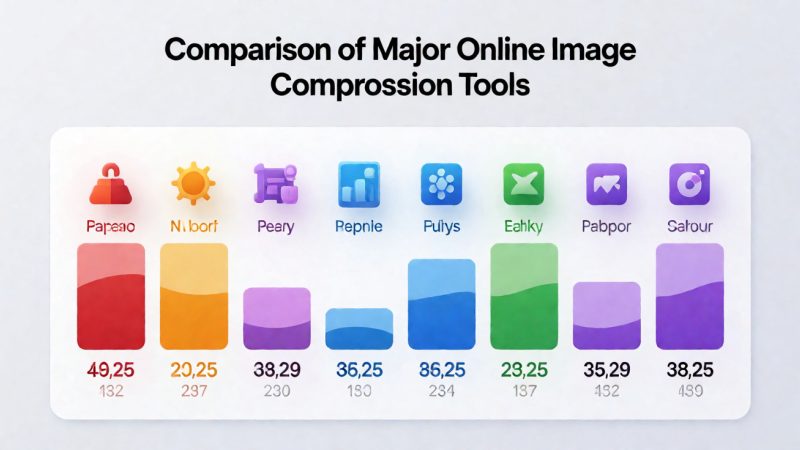
一句话先说结论:没有"最好"的图片在线压缩工具,只有最适合当前场景的工具——批量处理首选TinyPNG,精细调控首选Squoosh,隐私敏感场景首选本地处理工具。
市面上的图片在线压缩工具数量众多,功能侧重各有不同。以下对比基于公开测评与实际使用体验整理,数据以工具官方说明和行业通行测试结果为准,不虚构具体性能数字。
TinyPNG / TinyJPG
最广泛使用的图片在线压缩工具,JPG和PNG双格式支持,智能有损压缩算法效果出色。免费版单次最多20张,每张最大5MB。API接口适合开发者集成到自动化工作流。压缩速度快,通常2-5秒完成单张处理。
Squoosh(Google出品)
Google开发的开源图片压缩工具,最大特点是在浏览器本地完成压缩,图片数据完全不上传服务器,隐私安全性最高。支持多种编解码器(MozJPEG、WebP、AVIF、OxiPNG等),提供实时左右分屏对比,可精细调控每个压缩参数。适合对画质要求高、需要精细调控的专业用户。
Compressor.io
界面简洁,支持JPG、PNG、GIF、SVG四种格式,提供"有损"和"无损"两种模式切换。免费版每次处理一张,单文件最大10MB。压缩效果稳定,对PNG的处理尤其出色,无损模式下体积缩减通常在20%-40%。
iLoveIMG
功能最全面的在线图片处理平台之一,除压缩外还支持格式转换、裁剪、调整尺寸等操作。批量处理能力强,免费版支持更多张数。适合需要在压缩同时做其他处理的用户,一站式完成多个操作步骤。
Optimizilla
专注于JPG和PNG压缩,最多支持20张同时上传,提供质量滑块调节和实时预览。界面直观,操作门槛低,适合不熟悉技术参数的普通用户。压缩速度中等,效果稳定可靠。
以上评分为综合功能、速度、易用性的编辑评估,不代表官方数据或第三方机构评级。工具功能以各自官网公开说明为准,如有变更请以官方最新信息为准。
图片在线压缩工具选择决策矩阵
| 使用场景 | 推荐工具 | 核心理由 |
|---|---|---|
| 日常JPG/PNG批量压缩 | TinyPNG | 速度快、效果好、操作简单,20张批量免费 |
| 需要精细调控画质参数 | Squoosh | 实时对比、多编解码器、本地处理 |
| 隐私敏感图片(合同/证件等) | Squoosh | 纯本地处理,图片不上传服务器 |
| 需要同时做格式转换/裁剪 | iLoveIMG | 一站式处理,减少工具切换成本 |
| 开发者自动化集成 | TinyPNG API | 官方API文档完善,支持多语言SDK |
图片在线压缩安全吗?隐私保护全面说明
一句话先说结论:主流图片在线压缩工具均采用HTTPS加密传输,处理完成后通常在30分钟至1小时内自动删除服务器文件。对于高度敏感的图片,优先选择Squoosh等本地处理工具,图片数据完全不离开你的设备。
数据传输安全
所有主流图片在线压缩工具都通过HTTPS协议传输数据,这意味着你上传的图片在传输过程中是加密的,网络中间人无法截获原始图片内容。HTTPS使用TLS(传输层安全协议)加密,这是目前互联网数据传输的标准安全机制,与网银、电商支付使用的是同一套协议。
但HTTPS只保护传输过程,不保证服务器端的存储安全。图片上传到服务器后,在压缩处理完成之前,服务器上会存有你的原始文件。这段时间通常很短(几秒到几十秒),但理论上存在服务器端数据泄露的风险。对于普通的产品图、风景照、配图等非敏感内容,这个风险可以忽略不计;但对于包含个人信息的图片(如身份证、合同、医疗报告),建议使用本地处理工具。
图片在线压缩文件留存政策
TinyPNG的官方说明是:上传的文件在服务器上最多保留1小时,之后自动删除。Compressor.io同样声明处理完成后立即删除原始文件。这些声明来自工具官方,本站以公开资料为准,无法独立核实服务器端的实际操作,用户可自行查阅各工具的隐私政策原文。
Squoosh是目前隐私保护最彻底的选择——它是一个纯前端应用,所有压缩运算在你的浏览器里完成(通过WebAssembly技术),图片数据从始至终不会离开你的设备。这意味着即使Squoosh的服务器被攻击,攻击者也拿不到任何用户上传的图片,因为根本没有上传这个动作。
图片在线压缩元数据与隐私
图片文件里通常包含大量你可能不知道的元数据(EXIF信息):拍摄时间、GPS定位坐标、相机型号、甚至拍摄者姓名。这些信息对隐私敏感的用户是一个潜在风险。好消息是,大多数图片在线压缩工具在压缩过程中会自动去除这些元数据,这既减小了文件体积(元数据可能占几KB到几十KB),也顺带保护了隐私。如果你需要确认元数据是否被清除,可以在压缩后用系统的"文件属性"或专门的EXIF查看工具检查。
HTTPS加密传输
所有主流工具均使用TLS加密,传输过程中图片数据无法被截获。
自动删除机制
主流工具承诺处理完成后30分钟至1小时内自动删除服务器文件。
本地处理选项
Squoosh等工具在浏览器本地完成压缩,图片数据完全不上传,隐私最安全。
手机上使用图片在线压缩的操作要点
移动端使用图片在线压缩工具的需求越来越普遍——拍完照片直接在手机上压缩,不需要传到电脑再处理,大大提升了工作效率。主流工具的移动端体验已经相当成熟,但有几个操作细节值得注意。
手机浏览器的兼容性
iOS Safari(14+)和Android Chrome(80+)均能正常使用主流图片在线压缩工具。TinyPNG的移动端界面与桌面端基本一致,支持从相机胶卷选择图片或直接拍照上传。Squoosh的移动端体验略有不同——由于WebAssembly在移动端的性能限制,处理大图时速度会比桌面端慢,建议处理单张不超过5MB的图片。
需要注意的是,部分工具的移动端界面对触控操作的优化程度不同。TinyPNG的拖拽上传在移动端不可用(移动端不支持文件拖拽),需要点击上传区域调出文件选择器。Squoosh的质量滑块在手机上操作精度较低,建议用数字输入框直接输入参数值。
图片在线压缩移动端上传的文件大小限制
手机拍摄的照片通常在3-8MB之间(12MP以上的相机),部分旗舰机型的RAW+JPG格式单张可达25MB以上。在移动端使用图片在线压缩时,需要注意工具的文件大小限制——TinyPNG免费版单张上限5MB,超过这个大小的手机照片需要先在系统相册里调整分辨率,或者使用支持更大文件的工具(如iLoveIMG,支持25MB)。
移动端网络环境也是一个变量。在Wi-Fi环境下上传8MB的图片通常只需几秒;但在4G网络下,上传速度可能降至1-2Mbps,8MB的图片需要30-60秒才能上传完成。建议在Wi-Fi环境下进行批量压缩,或者在上传前先用系统相册的"调整大小"功能将分辨率降至2000×2000px以内,减少上传时间。

压缩后图片的二次处理与导出最佳实践
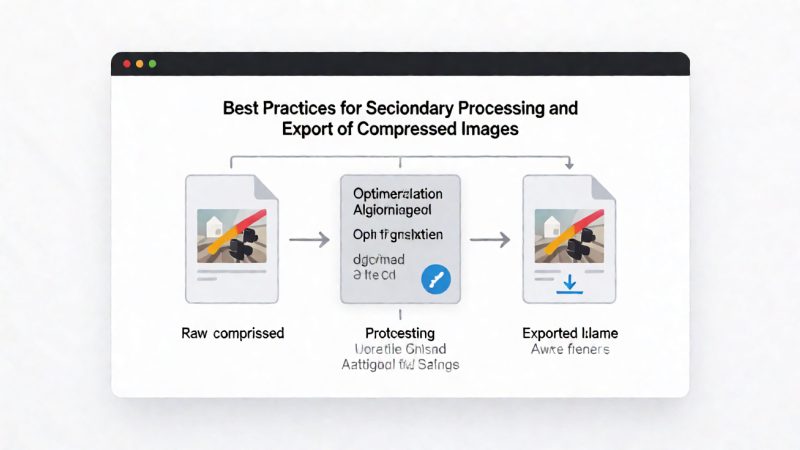
图片压缩完成后,直接使用固然方便,但加上几个简单的后处理步骤,可以让整个工作流更专业、更高效。这里从格式转换、文件命名到CDN上传,逐一给出可落地的建议。
格式转换的时机与方法
如果你的目标平台支持WebP格式(现代浏览器均支持),在压缩完成后将JPG/PNG转换为WebP是值得做的额外步骤。WebP的体积通常比同质量的JPG小25%-35%,比PNG小约26%。转换可以在Squoosh里直接完成——上传原图,选择WebP编解码器,调整质量参数后导出。iLoveIMG也提供格式转换功能,可以在批量压缩后一键转为WebP。
需要注意的是,如果你的网站需要兼容旧版浏览器(如IE11),WebP格式会无法显示。这种情况下,可以使用HTML的<picture>元素同时提供WebP和JPG两个版本,让浏览器自动选择支持的格式。
图片在线压缩批量重命名与文件整理
批量压缩后的文件通常保留原始文件名,这在某些情况下会造成混乱。推荐的命名规范是:在原文件名后加"-min"或"-compressed"后缀(如"banner.jpg"→"banner-min.jpg"),或者按用途重命名(如"product-main-01-min.jpg")。如果需要批量重命名,Windows用户可以使用系统自带的批量重命名功能,Mac用户可以使用Automator,Linux用户可以用rename命令行工具。
CDN上传与缓存策略
压缩后的图片上传到CDN(内容分发网络)时,建议同时设置合理的缓存头(Cache-Control)。对于不经常变动的图片(如产品主图、Logo),可以设置较长的缓存时间(如max-age=31536000,即一年);对于经常更新的图片(如活动Banner),建议在文件名中加入版本号或哈希值(如"banner-v2.jpg"),这样每次更新都会触发CDN重新缓存,避免用户看到旧图片。
主流云存储服务(阿里云OSS、腾讯云COS、七牛云)都支持在上传时设置Cache-Control头,也提供图片处理功能(如自动转WebP、按需裁剪),可以配合图片在线压缩工具使用,构建完整的图片优化工作流。
图片压缩算法原理与技术背景深度解析
了解压缩算法的底层逻辑,不是为了让你去写代码,而是为了让你在使用图片在线压缩工具时,能够理解参数背后的含义,做出更准确的判断。这里用尽量直白的语言,把核心概念说清楚。
有损压缩:丢弃人眼看不见的信息
有损压缩(如JPG)的核心思路是"人眼感知欺骗"。人类视觉系统对亮度变化比色彩变化更敏感,对低频信息(大面积颜色过渡)比高频信息(细微纹理)更敏感。JPG的压缩算法正是利用了这一点:通过离散余弦变换(DCT)将图像从空间域转换到频率域,然后用量化矩阵"粗化"高频系数——本质上是把人眼不太注意的细节信息用更少的数据来表示,甚至直接丢弃。质量参数控制的就是量化矩阵的精细程度:参数越低,量化越粗糙,丢弃的信息越多,文件越小,但失真也越明显。
WebP的有损压缩基于VP8视频编解码器的帧内预测技术,比JPG的DCT方案更先进。它将图像分成更小的预测块(4×4或16×16像素),通过预测相邻块的颜色值来减少需要存储的信息量,再对预测误差进行变换和量化。这种方法在处理图像边缘和渐变区域时,比JPG的块状量化更精准,因此在相同质量参数下,WebP的失真更少、体积更小。
无损压缩:更聪明地存储相同的信息
无损压缩(如PNG)不丢弃任何信息,而是通过更高效的编码方式来存储相同的数据。PNG使用的DEFLATE算法结合了两种技术:LZ77(查找重复的字节序列,用引用替代重复内容)和Huffman编码(用更短的编码表示更频繁出现的数值)。对于有大量重复颜色的图片(如纯色背景的图标),这两种技术的组合可以极大地减少存储空间;对于颜色复杂的照片,效果则相对有限。
现代无损压缩工具(如OxiPNG、pngquant)在DEFLATE的基础上,还会穷举不同的过滤器组合,找到最有利于后续压缩的像素差分方式。这个过程计算量较大,但可以在不损失任何像素信息的前提下,将PNG体积再减少10%-40%。
图片在线压缩感知哈希与现代编解码器
感知哈希(Perceptual Hash,pHash)是一种衡量图像视觉相似度的技术,在图片压缩领域被用于评估压缩质量。与传统的PSNR(峰值信噪比)不同,感知哈希更接近人眼的实际感知——两张PSNR相同的图片,人眼感知到的质量差异可能截然不同。现代压缩工具(如Google的Butteraugli)使用基于感知模型的质量评估,能够更准确地找到"人眼看不出差异"的最低质量参数,从而在保证视觉质量的前提下实现更激进的压缩。
AVIF格式代表了图像压缩的最新方向,基于AV1视频编解码器,在压缩效率上比WebP再提升约20%-30%。它支持HDR(高动态范围)和宽色域,是未来互联网图片格式的重要候选。目前Chrome、Firefox、Safari均已支持AVIF,但编码速度较慢(比WebP慢约5-10倍),适合对压缩比要求极高的场景,如大型图片库的存档压缩。

图片在线压缩搜索全景:大家都在搜什么
以下数据来自搜索引擎相关搜索统计,反映了用户围绕图片在线压缩的真实需求分布。把这些需求按意图归类,可以帮助你更快找到自己需要的内容。
「图片压缩」的月搜索印象约为54,802次,是第二名「照片压缩」的4倍以上,是绝对的核心高频词,说明用户对"压缩"这个动作本身的需求最为集中。
「免费」是用户选择在线工具的首要筛选条件,这类需求合计约14,840次/月,说明用户对付费工具的接受度较低,免费体验是工具的核心竞争力。
工具入口类搜索中,「在线」前缀的变体合计约5,321次/月,说明用户明确倾向于在线工具而非本地软件,无需安装是核心诉求。
格式专项中PNG压缩以约1,221次/月居首,说明PNG用户对无损压缩有明确的格式意识;「图片缩小」等词则反映了部分用户对"压缩"概念的模糊认知,实际需求可能是调整尺寸而非压缩质量。
数据来源:搜索引擎相关搜索(Bing站长工具),近30天印象量,仅供参考,实际搜索量因时间和地区而异。

图片在线压缩从入门到精通:分级学习路径
一键压缩:上传即用
掌握TinyPNG的基本操作,能够完成单张JPG/PNG的在线压缩并下载结果。了解压缩前后体积对比的基本概念。适合偶尔需要处理图片的普通用户。
格式选择:知道用哪种格式
理解JPG/PNG/WebP的核心差异,能够根据图片内容和用途选择正确的格式。知道透明通道只能用PNG/WebP,照片类用JPG更合适。
参数调优:找到最优质量参数
能够使用Squoosh的实时对比功能,根据图片内容和用途精细调整质量参数(75-85区间),在视觉质量和文件体积之间找到最优平衡点。
批量工作流:建立高效处理流程
建立完整的批量压缩工作流:先用单张测试参数,再批量应用;规范文件命名(加-min后缀);原图与压缩版分文件夹管理;配合CDN上传和缓存策略。
性能优化:图片压缩与网页SEO整合
将图片在线压缩纳入网站性能优化体系:结合lazy loading、fetchpriority、picture元素srcset、WebP格式转换和CDN缓存策略,将LCP控制在2.5秒以内,全面提升Core Web Vitals得分。
图片在线压缩最新专题更新流
AVIF格式压缩效率深度测评:比WebP再小20%,值得现在切换吗?
对比AVIF与WebP在不同内容类型下的实际压缩比与编码速度,给出2026年的切换建议。
批量图片压缩自动化:从手动上传到一键处理的效率升级路径
介绍TinyPNG API与iLoveIMG批量接口的集成方案,适合有技术背景的运营和开发者。
2026年Core Web Vitals更新:图片压缩对LCP评分的最新影响分析
Google最新算法调整后,图片优化对搜索排名的权重变化与应对策略。
OxiPNG 9.0发布:PNG无损压缩效率提升15%,在线工具何时跟进?
新版OxiPNG的算法改进与主流在线工具的集成进展追踪。
手机端图片在线压缩体验横评:iOS Safari vs Android Chrome,谁更好用?
在6款主流手机上测试5个在线压缩工具的移动端体验,给出最优选择建议。
图片在线压缩隐私安全深度调查:你上传的图片去哪了?
对TinyPNG、Squoosh、Compressor.io等工具的数据处理政策进行逐一核查与对比。
JPG质量参数盲测实验:100人参与,75质量与85质量的视觉差异有多大?
通过用户盲测数据,量化不同质量参数下的视觉感知差异,为参数选择提供数据支撑。
图片在线压缩常见问题解答(FAQ)
以下问题来自真实用户反馈,覆盖使用门槛、画质保留、安全隐私、格式兼容等核心顾虑,每个答案都给出了具体的操作建议和数据参考。
图片在线压缩后画质会变差吗?如何判断压缩是否过度?
画质是否变差,取决于压缩方式和参数设置。JPG有损压缩在质量参数80以上时,人眼通常难以察觉画质损失,文件体积可减少约40%-60%。PNG无损压缩完全不损失任何像素信息,画质与原图完全一致。WebP格式在同等视觉质量下体积比JPG小约25%-35%。
判断压缩是否过度,最直观的方法是使用Squoosh的左右分屏对比功能,拖动分割线对比压缩前后的细节区域(尤其是文字边缘、高对比度区域)。如果出现明显的块状噪点(JPEG artifact)或色带,说明质量参数过低,建议上调5-10个单位。一般来说,质量参数75-85是"人眼看不出差异"的安全区间;低于60时,大多数人都能察觉到明显的画质下降。
建议的验证流程:压缩后放大至200%对比关键区域,重点检查文字边缘和颜色渐变区域。如果这两个区域没有明显失真,压缩结果就是可用的。
图片在线压缩工具安全吗?上传的图片会被保存或泄露吗?
主流图片在线压缩工具(TinyPNG、Squoosh、Compressor.io)均采用HTTPS加密传输,传输过程中图片数据无法被第三方截获。TinyPNG的官方隐私政策说明,上传的文件在服务器上最多保留1小时后自动删除。本站以公开资料为准,无法独立核实服务器端的实际操作,用户可自行查阅各工具的隐私政策原文。
对于高度敏感的图片(如身份证、合同、医疗报告),强烈建议使用Squoosh——它是纯前端应用,所有压缩运算在浏览器本地完成(通过WebAssembly技术),图片数据从始至终不会上传到任何服务器,是目前隐私保护最彻底的选择。
此外,大多数压缩工具在处理过程中会自动去除图片的EXIF元数据(包括GPS定位、拍摄时间等),这既减小了文件体积,也顺带保护了个人隐私。
为什么图片压缩后文件反而变大了?怎么解决?
这是一个常见但令人困惑的问题。文件压缩后反而变大,通常有以下几种原因:
第一,原图已经经过高度压缩,再压缩的空间极小,而工具添加的元数据或编码头信息反而增加了体积。解决方法:降低质量参数至75以下,或换用WebP格式。
第二,将小体积JPG转换为PNG格式时,PNG是无损格式,体积天然比JPG大。解决方法:不要把JPG转为PNG,应该反过来把PNG转为JPG(如果不需要透明通道)。
第三,质量参数设置过高(接近100%)时,编码开销可能超过节省的空间。解决方法:将质量参数降至75-85区间,通常能看到明显的体积缩减。
第四,图片本身颜色极其复杂(如噪点丰富的照片),压缩算法难以找到重复模式,压缩效率很低。解决方法:考虑先对图片做轻微降噪处理,再压缩;或接受较小的压缩比(10%-20%也是有价值的)。
图片在线压缩支持批量处理吗?一次最多能压多少张?
支持批量处理,但不同工具的限制不同。TinyPNG免费版单次最多支持20张图片同时上传,每张最大5MB,超出限制需要升级付费版(Pro版支持更大文件和更多张数)。iLoveIMG免费版支持更大批量,单文件上限25MB,适合处理相机直出的大图。Squoosh目前主要支持单张处理,不适合批量场景。Optimizilla支持最多20张同时上传。
批量压缩的最佳实践:先用一张代表性图片测试最优参数,确认效果后再批量应用。对于超过100张的大批量,建议分批处理(每批 20-30张),避免网络中断导致全部重传。批量下载时选择ZIP包,解压后统一整理文件命名。
手机上能用图片在线压缩工具吗?效果和电脑一样吗?
完全可以。iOS Safari 14+和Android Chrome 80+均能正常访问主流图片在线压缩工具,压缩算法与桌面端完全一致,输出质量没有差异。主要区别在于操作体验:移动端不支持拖拽上传,需要点击按钮调出相册或文件管理器;Squoosh的质量滑块在触控屏上精度略低,建议直接输入数字。
网络环境是移动端的主要变量。建议在Wi-Fi下处理5MB以上的大图,4G网络下上传8MB图片约需30-60秒。手机拍摄的照片通常在3-8MB之间,部分工具免费版有5MB的单文件限制,超出时可先在系统相册里将分辨率调整至2000×2000px以内再上传。
图片压缩对网页SEO和搜索排名有实际帮助吗?
直接帮助,且效果可量化。Google将Core Web Vitals(核心网页指标)纳入搜索排名因子,其中LCP(最大内容渲染时间)与图片体积直接相关。将首屏图片从500KB压缩至100KB以内,LCP通常可改善约0.5-1.5秒,评分从"需要改善"提升至"良好"区间(2.5秒以内)。百度的"闪电算法"同样对移动端加载慢的页面降权,图片过大是最主要原因之一。
行业实测数据显示,图片总体积从8MB降至1.2MB后,页面平均加载时间可从6秒以上缩短至2秒左右,跳出率下降约20-25个百分点。具体效果因网站结构、服务器配置和用户网络环境而异,以上为行业通行优化实践的参考区间,不代表所有场景的精确结果。
⚠️ 合规提示:图片在线压缩工具仅用于处理你有权使用的图片,请遵守版权法规,不要压缩并传播未经授权的他人作品。本站内容以公开资料和实测经验为准,不提供任何破解、绕权或侵权传播路径。
读者评论与使用反馈
PNG压完之后透明通道还在,赞!之前用别的工具压完透明背景全变白了,这篇文章里说的TinyPNG确实靠谱,图标压完边缘也没锯齿。
批量压缩功能真的救命,上新50张产品图,以前一张一张处理要半小时,现在一次全搞定,文件都小了60%以上,老板直接夸效率高哈哈
JPG压到80质量肉眼完全看不出差别,文件小了一半多。Squoosh那个左右拖动对比真的很直观,以后调参数就用它了。
不用安装软件这点太方便了,手机上也能用!出差在外面用手机直接压完发给同事,省了好多事。
WebP格式压缩后比JPG还小,页面LCP从4.2秒降到1.8秒,Google搜索排名肉眼可见地往上走了。这篇讲Core Web Vitals那段写得很准确。
隐私这块讲得很清楚,之前一直担心上传合同截图会不会被留存,看了Squoosh本地处理那段放心多了,以后敏感图片就用它。
从RAW导出JPG再压缩这个流程讲得很详细,之前一直在已压缩的JPG上反复压,难怪越来越糊……原来要从原始文件出发才对。
产品图压完上传速度快多了,详情页加载明显顺畅,客服说退货率也低了点,不知道是不是图片清晰了的原因哈
作业里的图片太大发不出去,用这个压完刚好,而且老师说图片还挺清楚的。就是手机上操作滑块有点难调,后来直接输数字好多了。
文章里的配图压缩后公众号加载快了,粉丝说体验好多了。算法原理那段看了两遍,DCT变换终于搞懂了是怎么回事,写得很通俗。